この記事ではYAPYAP(ヤップヤップ)の「MOD」を解説しています。入れ方(導入方法)やおすすめMODについて掲載しているので参考にしてください。
MODの入れ方
①Thunderstoreをインストールする

MODを入れたい場合は、まずはThunderstore Mod Managerをインストールしましょう。Thunderstore Mod Managerは、MODの導入や管理が簡単にできるツールなので、MODを導入したい人におすすめのツールです。


②Game selectionでYAPYAPを探す

Thunderstore Mod Managerをインストールできたら、起動してGame selectionからYAPYAPを探しましょう。Search for a gameから、「YAPYAP」で検索をかけるとすぐに見つけられます。YAPYAPが見つけられたら、select gameをクリックするとprofile selectionに進みます。
お気に入り登録しておこう
Game selection画面では、各種タイトルの右上にある★をクリックするとお気に入り登録できます。お気に入りにすれば次回から見つけやすくなるので、忘れずに登録しておきましょう。
③プロファイルを作成

YAPYAPでゲームを選択したら、次にプロファイルを作成します。Create newで分かりやすいプロファイル名をつけて、Select profileで次に進みましょう。
用途ごとにMOD構成を切り替えできる
プロファイルを作成しておくことで、使用するMODと使用しないMODを分けて管理できます。用途ごとに構成を切り替えられるため、テスト用やマルチプレイ用など、目的に応じた環境で起動できるようになります。
④Get modsタブからMODをDL
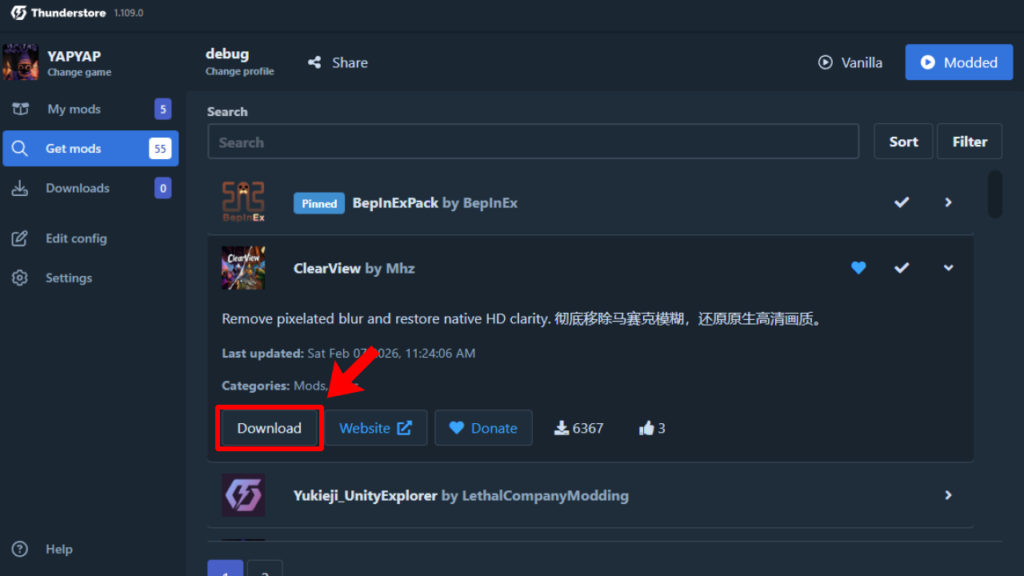
プロファイルを選択したら、次に「Get mods」タブから好きなMODを選んでダウンロードしましょう。「Sort」を「Download count」順に並び替えると、多くのユーザーに利用されている人気MODを見つけやすくなります。
また、各MODには「Website」リンクも用意されており、開けば機能や導入条件などの情報も確認できます。ダウンロードする前に、内容をチェックしておきましょう。
⑤Moddedでプレイ開始
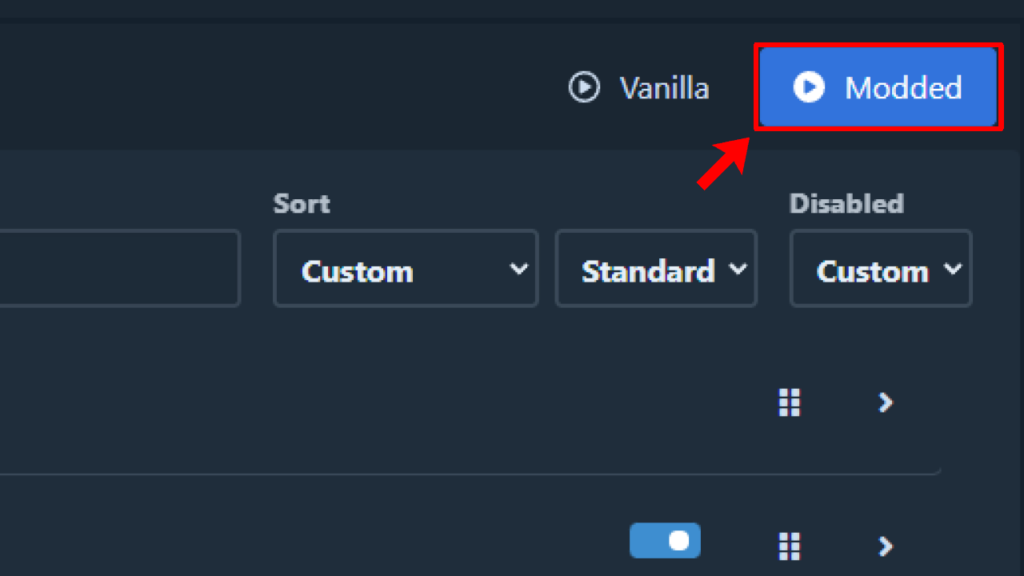
一通りMODをダウンロードできたら、ウィンドウの右上にあるModdedを押せば、MODを導入した状態でゲームを開始できます。MOD無しで起動したい場合は、Moddedの隣りにあるVanillaを押すか、Steamから起動しましょう。
MODのおすすめ一覧
本記事は2026年2月時点の情報をもとに作成しています。アプデにより動作しなくなる可能性があるので、あらかじめご了承ください。
| MOD | 内容 |
|---|---|
| ClearView | ・映像の明瞭性が向上 ・暗所や遠くが見やすくなる |
| PlayerCount | ・参加人数を最大20に増加 ・導入はホストだけでOK |
| ModConfigManager | ・各種MODの数値をゲーム内で変更可能になる |
| HealthBar | ・敵の頭上にHPバーを表示 ・与えたダメージ量を表示 |
| MoreSaveSlots | ・セーブスロットが増やせる |
.png)

コメント